【印刷可能】 photoshop 金属字 312235-Photoshop 金属字
使用photoshop教你制作一个3d金属字效 字体教程 字体天下
具体步骤: 1、新建画布。 打开PS软件,按Ctrl N 新建,尺寸为1000 * 700像素,分辨率为72像素/英寸,如下图。 2、选择渐变工具,颜色设置如下图,然后由画布中心向边角拉出径向渐变作为背景。 3、把下面的文字素材保存到本机,再用PS打开,用移动工具拖进来,并放到画布中间位置。 4、下面开始给文字添加图层样式。 点击图层面板下面的"添加图层样式"按钮第三步: 通过 加深减淡工具 刻画出高光阴影。 第四步: 网上搜一张 铁板材质 的素材,放置在字体图层上边,采用 正片叠底 的叠加方式,选区裁剪成字体。 也是加深减淡工具来强化光影效果。 形成下边的效果: 第五步: 用 钢笔工具 勾画出部分凸出的棱角(设置为羽化几个像素点的白色画笔),用橡皮工具 轻轻擦拭 ,让线条边缘变得自然些。 为方便查看,加了
Photoshop 金属字
Photoshop 金属字- 方法/步骤 打开PS,填充黑色背景,使用文本工具输入文字。 调整文字大小,将字体改为图中任意一款。 右击文字图层,点击混合模式,选择渐变叠加,深色为R121 G105 B0,浅色为R255 G:251 B179,单击色标Alt分别复制一深一浅,色标位置如图所示。 选择描边,大小为8PX,位置为内部,填充类型为渐变,渐变设置如 Photoshop巧用曲线工具制作金属质感立体字 时间: 1406 小 大 来源网络 已被浏览 0 次 本教程主要使用Photoshop巧用曲线工具制作金属质感立体字,主要给大家分享一个实用简单的PS技巧,用曲线工具实现金属字的光感塑造。

Photoshop制作炫酷的金属字 设计之家
金属字,PS两步制作出金属质感字教程 这个金属字制作方法十分简,给文字加了斜面浮雕图层样式后,再用曲线工具调出光感就可以,两步完成,快来学。 说到做PS立体字,估计很多同学都能想到在图层模式里面做,斜面浮雕各种调参数。 今天给大家分享的这个技能不需要记参数,不需要各种调样式,总共2步轻松搞定! 先来一组效果展示,由于只是展示制作技巧,直接 Photoshop制作超酷的金属标题字效果 站酷 发布时间: 作者:TUPO 我要评论 标题字制作相对复杂一点,尤其是字体部分,需要自己先在纸上画好或者在PS中慢慢调整,达到美观及吸引眼球的效果;然后用图层样式及纹理等装饰,让文字更具视觉冲击力 标题字制作相对复杂一点,尤其是字体部分,需要自己先在纸上画好或者在PS中慢慢调整,达到美观及吸引眼 PS制作发蓝光金属字教程 本教程大致分为三部分来制作,首先是背景部分,如果自己有合适的素材可直接使用纹理素材。 然后是金属字部分的制作,用图层样式来完成。 最后就是文字的发光及纹理的制作,需要自己慢慢去渲染。 最终效果 1、首先创建一个新的图片,我使用的尺寸是19*1080,分辨率为300ppi,背景颜色为#,如图所示。 2、创建一个新图层,命名为
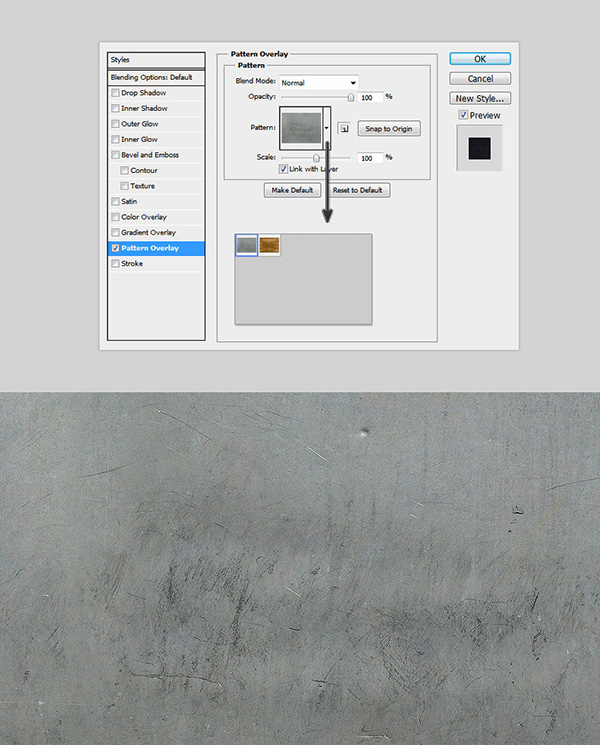
1、打开Photoshop cs6,按快捷键''CtrlN''新建一张空白图片(宽高,分辨率随意) 2、点击"字体"工具输入你想要变化的字体 3、按快捷键"CtrlO"打开一张金属质感的图片(可以在网上找一些素材) 4、按快捷键"CtrlJ"复制金属质感图片图层 Photoshop制作带光晕效果的金属火焰字效,立体发光金属字效。 实例中我们的设计师分别用不同的图层样式操作来完成,过程简单,方便新手们练习。 最终效果 1、打开PS软件,按Ctrl N 新建文件,尺寸为1280 * 800像素,分辨率为72像素/英寸,然后点确定。 2、把前景色设置为黑色,用油漆桶工具把背景填充黑色。 3、下面来定义一款图案。 把下面的纹理素材保存到本机 photoshop制作出质感很强的金属字效果 本ps教程学习如何用photoshop制作质感比较强的金属字,主要用到了蒙版笔刷和图层样式。 新建文档700x440像素,背景白色,建新层填充黑色,添加图层样式。 效果如下。 输入白色文字,尺寸125点,字体Charlie Brown M54,百度一下即可。 添加图层样式。 效果如下。 (局部) 建新层,调出文字选区,选择>修改>收缩5像素,填充黑色。
Photoshop 金属字のギャラリー
各画像をクリックすると、ダウンロードまたは拡大表示できます
 用photoshop制作质感金属字 文字特效 M3软件站 |  用photoshop制作质感金属字 文字特效 M3软件站 |  用photoshop制作质感金属字 文字特效 M3软件站 |
 用photoshop制作质感金属字 文字特效 M3软件站 |  用photoshop制作质感金属字 文字特效 M3软件站 |  用photoshop制作质感金属字 文字特效 M3软件站 |
 用photoshop制作质感金属字 文字特效 M3软件站 |  用photoshop制作质感金属字 文字特效 M3软件站 |  用photoshop制作质感金属字 文字特效 M3软件站 |
 用photoshop制作质感金属字 文字特效 M3软件站 |  用photoshop制作质感金属字 文字特效 M3软件站 |  用photoshop制作质感金属字 文字特效 M3软件站 |
 用photoshop制作质感金属字 文字特效 M3软件站 |  用photoshop制作质感金属字 文字特效 M3软件站 |  用photoshop制作质感金属字 文字特效 M3软件站 |
 用photoshop制作质感金属字 文字特效 M3软件站 |  用photoshop制作质感金属字 文字特效 M3软件站 |  用photoshop制作质感金属字 文字特效 M3软件站 |
 用photoshop制作质感金属字 文字特效 M3软件站 |  用photoshop制作质感金属字 文字特效 M3软件站 |  用photoshop制作质感金属字 文字特效 M3软件站 |
 用photoshop制作质感金属字 文字特效 M3软件站 |  用photoshop制作质感金属字 文字特效 M3软件站 |  用photoshop制作质感金属字 文字特效 M3软件站 |
 用photoshop制作质感金属字 文字特效 M3软件站 |  用photoshop制作质感金属字 文字特效 M3软件站 |  用photoshop制作质感金属字 文字特效 M3软件站 |
 用photoshop制作质感金属字 文字特效 M3软件站 |  用photoshop制作质感金属字 文字特效 M3软件站 |  用photoshop制作质感金属字 文字特效 M3软件站 |
 用photoshop制作质感金属字 文字特效 M3软件站 |  用photoshop制作质感金属字 文字特效 M3软件站 |  用photoshop制作质感金属字 文字特效 M3软件站 |
 用photoshop制作质感金属字 文字特效 M3软件站 |  用photoshop制作质感金属字 文字特效 M3软件站 |  用photoshop制作质感金属字 文字特效 M3软件站 |
  用photoshop制作质感金属字 文字特效 M3软件站 | 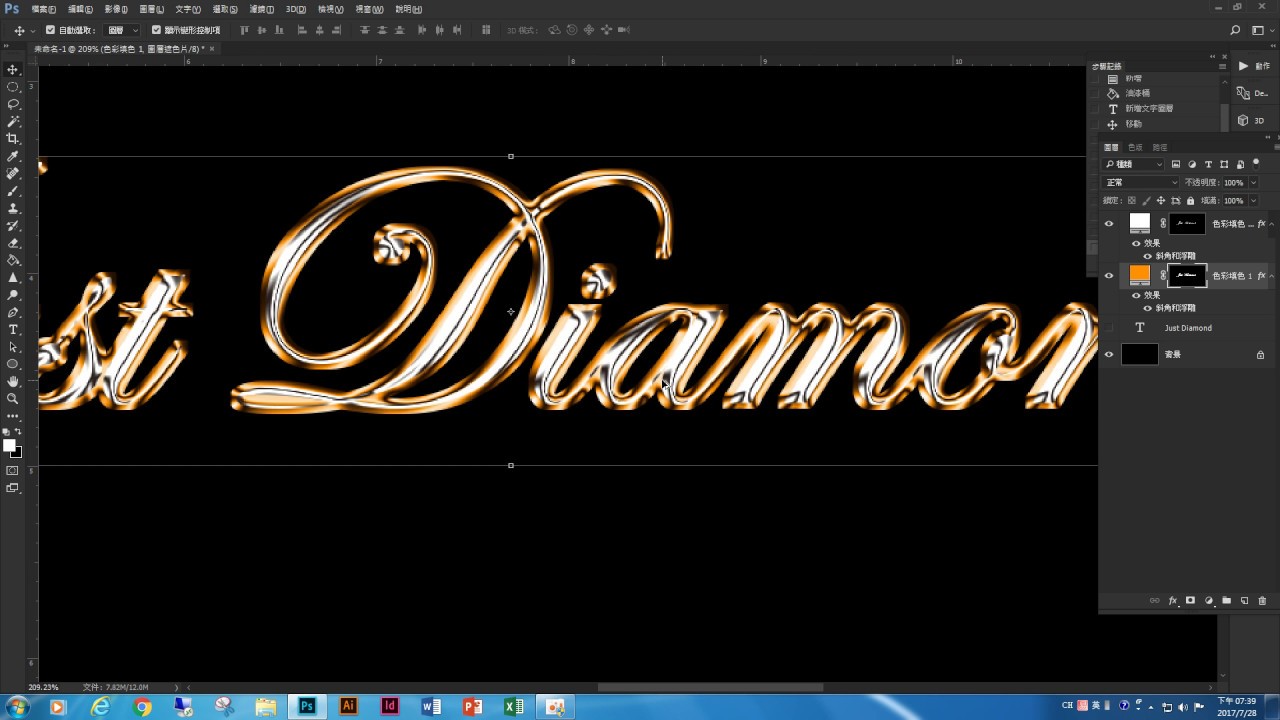 用photoshop制作质感金属字 文字特效 M3软件站 |
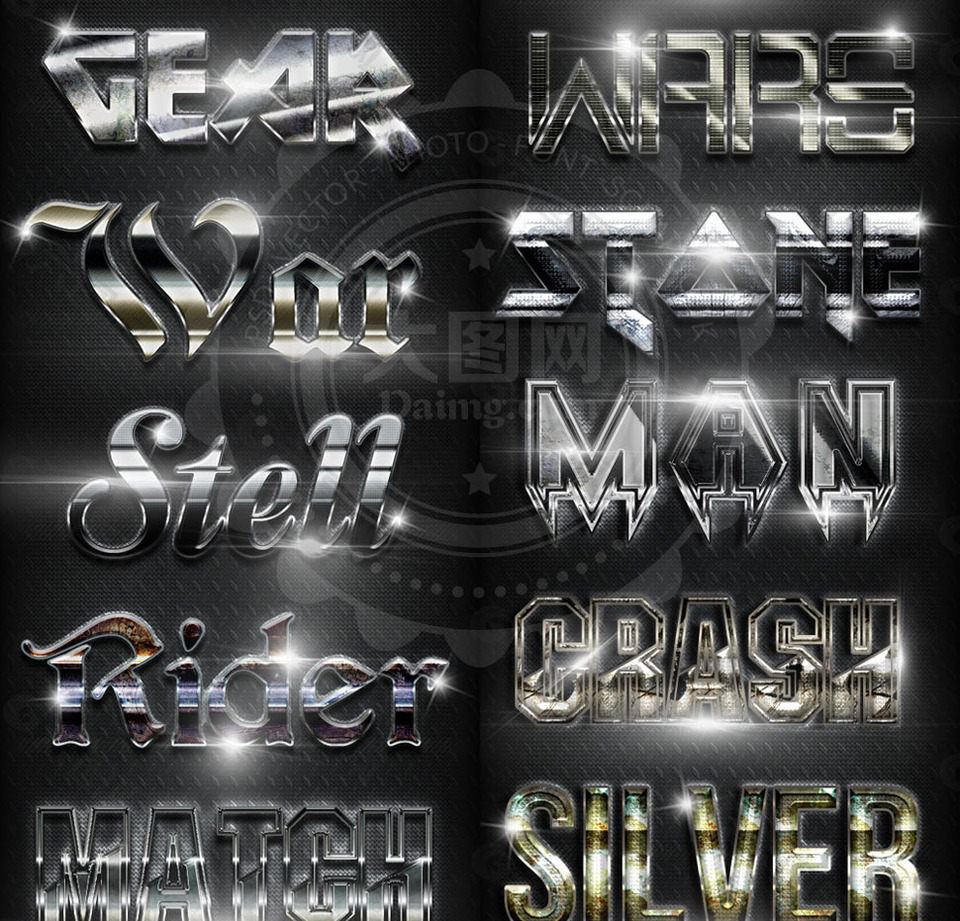 用photoshop制作质感金属字 文字特效 M3软件站 |  用photoshop制作质感金属字 文字特效 M3软件站 |  用photoshop制作质感金属字 文字特效 M3软件站 |
 用photoshop制作质感金属字 文字特效 M3软件站 |  用photoshop制作质感金属字 文字特效 M3软件站 |  用photoshop制作质感金属字 文字特效 M3软件站 |
 用photoshop制作质感金属字 文字特效 M3软件站 |  用photoshop制作质感金属字 文字特效 M3软件站 |  用photoshop制作质感金属字 文字特效 M3软件站 |
 用photoshop制作质感金属字 文字特效 M3软件站 |  用photoshop制作质感金属字 文字特效 M3软件站 |  用photoshop制作质感金属字 文字特效 M3软件站 |
 用photoshop制作质感金属字 文字特效 M3软件站 |  用photoshop制作质感金属字 文字特效 M3软件站 |  用photoshop制作质感金属字 文字特效 M3软件站 |
 用photoshop制作质感金属字 文字特效 M3软件站 |  用photoshop制作质感金属字 文字特效 M3软件站 |  用photoshop制作质感金属字 文字特效 M3软件站 |
 用photoshop制作质感金属字 文字特效 M3软件站 |  用photoshop制作质感金属字 文字特效 M3软件站 |  用photoshop制作质感金属字 文字特效 M3软件站 |
 用photoshop制作质感金属字 文字特效 M3软件站 |  用photoshop制作质感金属字 文字特效 M3软件站 |  用photoshop制作质感金属字 文字特效 M3软件站 |
 用photoshop制作质感金属字 文字特效 M3软件站 |  用photoshop制作质感金属字 文字特效 M3软件站 |  用photoshop制作质感金属字 文字特效 M3软件站 |
 用photoshop制作质感金属字 文字特效 M3软件站 |  用photoshop制作质感金属字 文字特效 M3软件站 |  用photoshop制作质感金属字 文字特效 M3软件站 |
 用photoshop制作质感金属字 文字特效 M3软件站 |  用photoshop制作质感金属字 文字特效 M3软件站 |  用photoshop制作质感金属字 文字特效 M3软件站 |
 用photoshop制作质感金属字 文字特效 M3软件站 |  用photoshop制作质感金属字 文字特效 M3软件站 |  用photoshop制作质感金属字 文字特效 M3软件站 |
 用photoshop制作质感金属字 文字特效 M3软件站 |  用photoshop制作质感金属字 文字特效 M3软件站 |  用photoshop制作质感金属字 文字特效 M3软件站 |
 用photoshop制作质感金属字 文字特效 M3软件站 |  用photoshop制作质感金属字 文字特效 M3软件站 |  用photoshop制作质感金属字 文字特效 M3软件站 |
 用photoshop制作质感金属字 文字特效 M3软件站 |  用photoshop制作质感金属字 文字特效 M3软件站 |  用photoshop制作质感金属字 文字特效 M3软件站 |
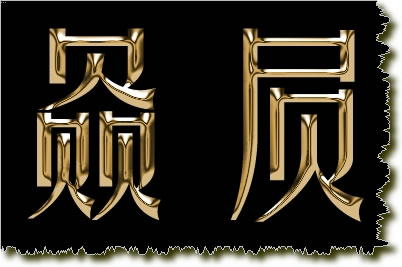 用photoshop制作质感金属字 文字特效 M3软件站 |  用photoshop制作质感金属字 文字特效 M3软件站 |  用photoshop制作质感金属字 文字特效 M3软件站 |
 用photoshop制作质感金属字 文字特效 M3软件站 | 用photoshop制作质感金属字 文字特效 M3软件站 |  用photoshop制作质感金属字 文字特效 M3软件站 |
 用photoshop制作质感金属字 文字特效 M3软件站 |  用photoshop制作质感金属字 文字特效 M3软件站 | 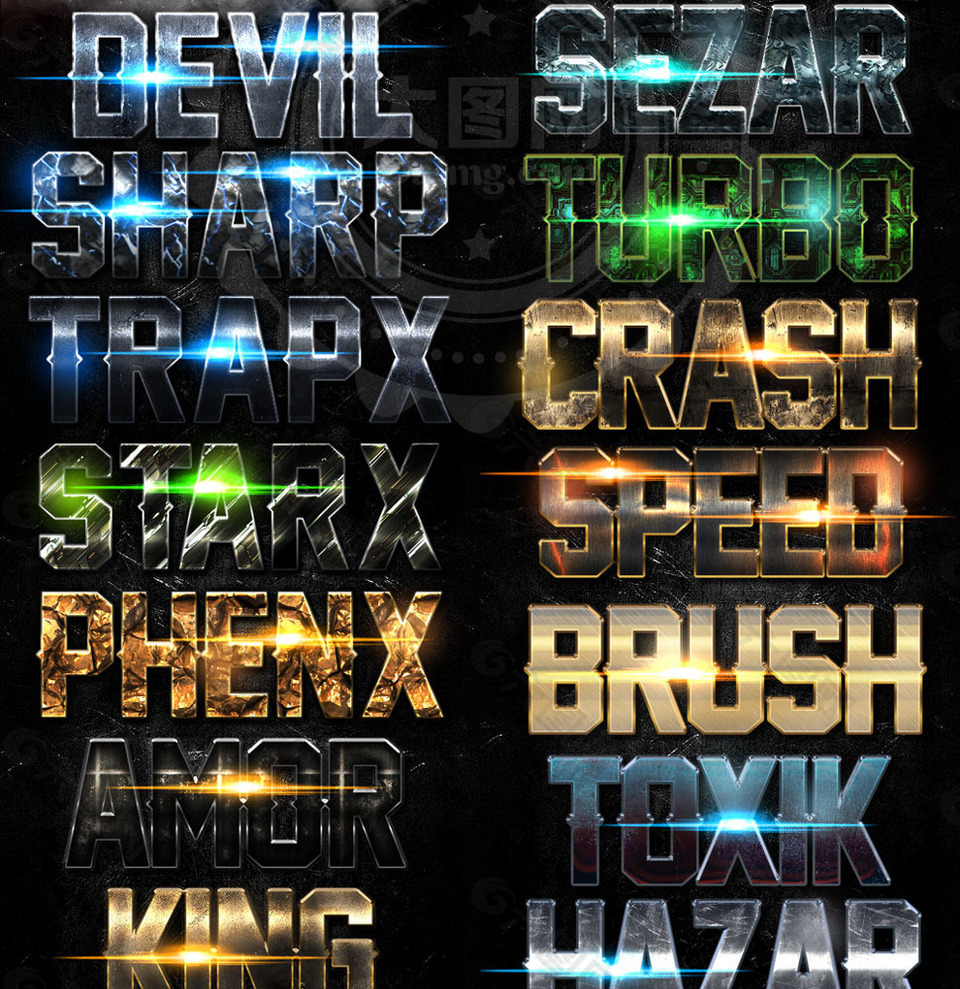 用photoshop制作质感金属字 文字特效 M3软件站 |
 用photoshop制作质感金属字 文字特效 M3软件站 |  用photoshop制作质感金属字 文字特效 M3软件站 |  用photoshop制作质感金属字 文字特效 M3软件站 |
 用photoshop制作质感金属字 文字特效 M3软件站 |  用photoshop制作质感金属字 文字特效 M3软件站 |  用photoshop制作质感金属字 文字特效 M3软件站 |
 用photoshop制作质感金属字 文字特效 M3软件站 |
首先创建一个文档,大小为508 × 117,背景用木质图片。 然后写上所需要的文字,用Times New Roman体,粗体,58点,颜色#5f18。 然后在图层面板的文字层上单击右键打开"混合选项",给它一些样式。 把文字层复制,然后栅格化,用滤镜锐化锐化,接着再打开亮度/对比度,亮度设为5,对比度为15。 选中木质层,使用滤镜渲染光照效果,使用"点光"。 标签 技巧
Incoming Term: photoshop 金属字, 金属字 photoshop,
コメント
コメントを投稿